

Hur installerar och använder man Net IPTV på Smart TV?

Net IPTV är ett utmärkt val för att streama live-TV och on-demand-innehåll på din Smart TV. Om du har haft problem med att lista ut hur du konfigurerar det, ingen fara – här är hjälpen. Här är en enkel steg-för-steg-guide som hjälper dig att ladda ner, installera och ladda upp din spellista i Net IPTV.
Varför Net IPTV?
Net IPTV sticker ut som ett av de bästa alternativen för Smart TV. Den är lättviktig, effektiv och kompatibel med flera spellistor, vilket gör den idealisk för live-TV, serier och filmer. Konfigurationsprocessen kan verka skrämmande till en början, men när du väl känner till stegen är det väldigt enkelt. Låt oss börja!
Prova vår tjänst gratis!
Prenumerera nu!
Steg-för-steg-guide
Steg 1: Ladda ner och installera appen
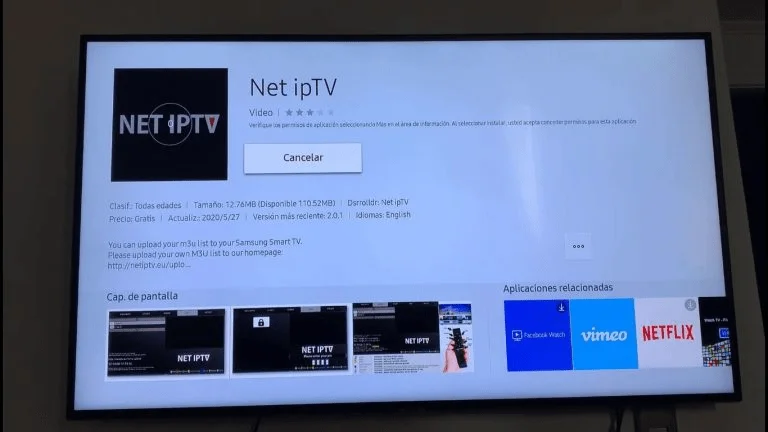
Det första steget är att ladda ner appen på din Smart TV. Så här gör du:
- Öppna appbutiken på din TV (Samsung Store, LG Store eller motsvarande på din enhet).
- I sökfältet, skriv ”Net IPTV”.
- När du hittar den, klicka på ”Installera” och vänta till nedladdningen är klar.
- När installationen är klar, starta appen.
Steg 2: Hitta din MAC-adress eller app-ID
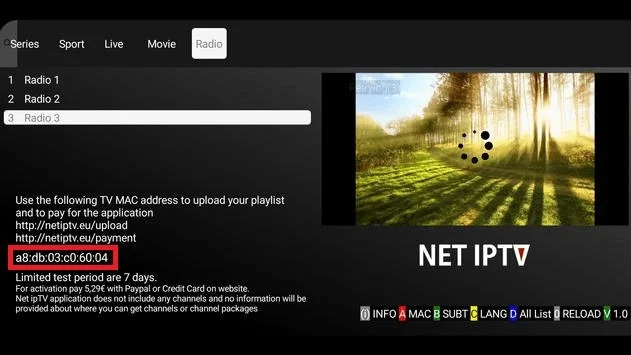
När du öppnar appen för första gången kommer du att se en skärm med viktig information.
- Leta efter MAC-adressen eller app-ID som visas på skärmen.
- Skriv ner denna information eller ta ett snabbt foto: den är avgörande för nästa steg.
- Detta unika ID länkar din spellista till din TV, så hoppa inte över detta steg.
Steg 3: Besök Net IPTV:s webbplats
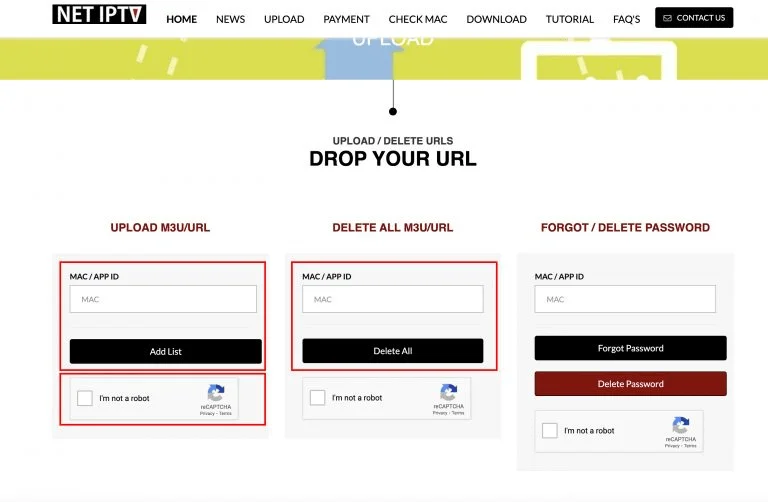 Nu när du har din MAC-adress eller app-ID, byt till en dator eller smartphone. Du behöver gå till den officiella webbplatsen för Net IPTV på:
Denna webbplats låter dig hantera dina spellistor och konfigurera din app. När du är där kommer du att se två huvudalternativ:
- Ta bort alla M3U/URL: Om du har använt Net IPTV tidigare och har gamla spellistor, är det en bra idé att ta bort dem.
- Ange din MAC-adress eller app-ID i fältet märkt ”MAC/ID”.
- Klicka på knappen ”Ta bort allt” för att radera tidigare listor.
Ladda upp M3U/URL:
- Ange din MAC-adress eller app-ID igen i samma fält.
Steg 4: Lös captcha
Innan du fortsätter kommer webbplatsen att be dig verifiera att du inte är en robot. Lös captcha genom att markera rutan märkt ”Jag är inte en robot” och följ eventuella ytterligare instruktioner.
Steg 5: Lägg till din spellista

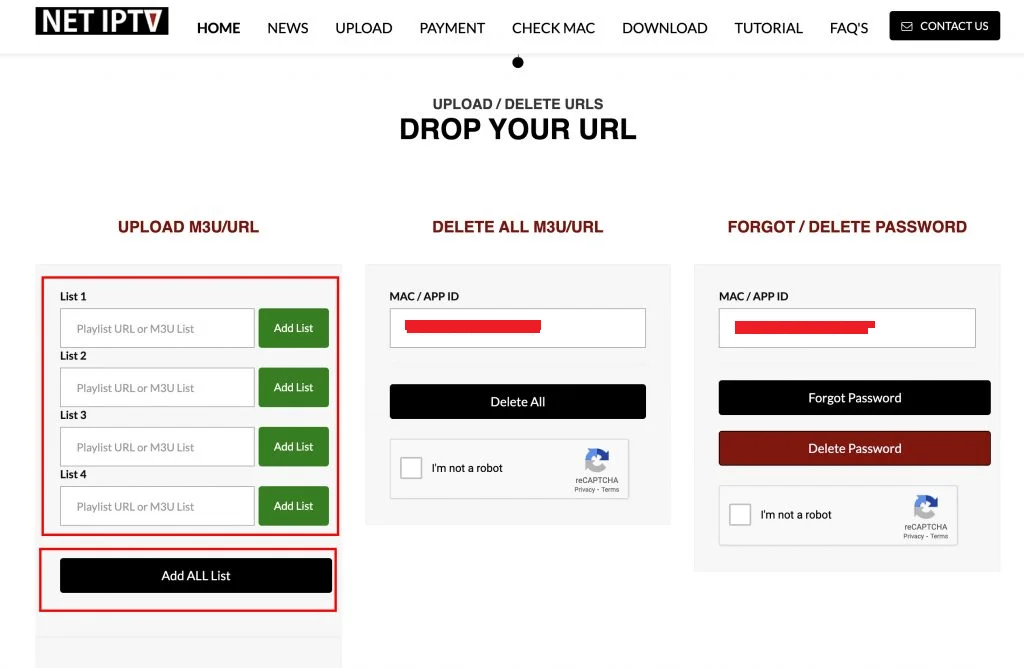
Detta är den viktigaste delen: att lägga till din spellista.
- När du köpte din IPTV-tjänst eller begärde en demo, borde du ha fått ett e-postmeddelande med en URL till en M3U-spellista.
- Kopiera den länken noggrant: det är din nyckel till alla kanaler.
- På Net IPTV:s webbplats:
- Klistra in URL:en för M3U-spellistan i fältet märkt ”Lista 1”.
- Om spellistan inkluderar kategorier, kommer den fortfarande att fungera smidigt, så oroa dig inte.
- När du har angett spellistan, klicka på ”Lägg till alla listor”.
- Om allt är korrekt kommer du att se ett meddelande som säger ”Uppdaterat korrekt”.
Steg 6: Hoppa över lösenordsalternativet
Ibland kan webbplatsen visa ett meddelande som frågar: ”Vill du skapa ett lösenord?”
- Klicka på ”Nej” för att hoppa över detta steg.
- Att skapa ett lösenord är inte nödvändigt för de flesta användare och lägger bara till en extra nivå av komplexitet.
Steg 7: Starta om appen på din Smart TV
När du har lagt till din spellista, gå tillbaka till din Smart TV. För att säkerställa att dina kanaler laddas korrekt, starta om Net IPTV-appen.
- Stäng appen helt och starta sedan om den.
- Nu borde du se din fullständiga kanallista redo att streama.
Prova vår tjänst gratis!
Prenumerera nu!
Vad gör man om något går fel?
Om du stöter på problem, var inte orolig: de flesta problem är lätta att lösa.
- Dubbelkolla din MAC-adress eller app-ID: ett enda stavfel kan göra att spellistan inte laddas.
- Kontrollera din M3U-URL: se till att du har kopierat länken korrekt från ditt e-postmeddelande.
- Starta om din enhet: ibland kan en enkel omstart lösa små fel.
- Om inget av detta fungerar, kontakta din IPTV-leverantör för hjälp.
Njut av ditt innehåll
När din spellista är laddad kommer du att ha tillgång till live-TV, filmer på begäran och serier. Net IPTV:s gränssnitt är enkelt, så du kan enkelt utforska kanalerna och hitta det du vill titta på.
Tips för en bättre upplevelse
För att få ut det mesta av Net IPTV, tänk på dessa tips:
- Se till att du har en stabil internetanslutning: streaming kräver en tillförlitlig bandbredd. Om din anslutning är ostabil kan du uppleva buffring.
- Uppdatera din spellista regelbundet: om kanaler inte fungerar, be din leverantör om en uppdaterad M3U-URL.
- Utforska appens funktioner: Net IPTV kan ha ytterligare verktyg för att organisera spellistor eller justera inställningar; ta dig tid att utforska.
Avslutande tankar
Att konfigurera Net IPTV kan verka som en utmaning till en början, men när du väl har bemästrat det är det otroligt enkelt. Appen är ett utmärkt sätt att komma åt live-TV och on-demand-innehåll direkt från din Smart TV.
Med denna guide är du redo att njuta av allt som Net IPTV har att erbjuda. Följ stegen noggrant och du kommer att streama ditt favoritinnehåll på nolltid. Om du någonsin fastnar, dubbelkolla dina uppgifter eller be om hjälp.
Glad streaming!
Felsökning: Vanliga problem med Net IPTV
Stöter du på problem med Net IPTV? Här är de vanligaste felen som nordiska användare rapporterar och hur du löser dem snabbt:
Spellistan laddas inte
Kontrollera att din M3U-URL är korrekt och fortfarande aktiv. Klistra in länken i en webbläsare för att bekräfta att den fungerar. Om URL:en inte svarar, kontakta din IPTV-leverantör för en uppdaterad spellista.
Buffring under uppspelning
Buffring beror nästan alltid på internethastigheten. För stabil HD-streaming behöver du minst 25 Mbps, och för 4K rekommenderas 50 Mbps eller mer. Anslut din Smart TV via Ethernet-kabel istället för Wi-Fi när det är möjligt.
Vissa kanaler fungerar inte eller visar svart skärm
Tillfälliga avbrott beror oftast på källan för just den kanalen. Byt kanal och försök igen efter några minuter. Om många kanaler påverkas, verifiera att din spellista är uppdaterad och att din prenumeration är aktiv.
Programguiden (EPG) visas inte
Se till att EPG-URL:en matchar din spellistaleverantör. Rensa EPG-cachen i appens inställningar och ladda om guiden. Ställ in automatisk uppdatering var 12:e timme för aktuell programinformation utan onödig dataförbrukning.
Appen kraschar eller fryser vid start
Rensa appens cache via Smart TV:ns inställningar och starta om enheten. Om problemet kvarstår, avinstallera och installera om Net IPTV samt kontrollera att TV:ns firmware är uppdaterad.
Vanliga frågor om Net IPTV
Är Net IPTV gratis?
Net IPTV erbjuder en kort gratis provperiod. Därefter krävs en engångsavgift för aktivering per enhet – det är ingen månadsavgift för själva appen. Din IPTV-prenumeration hos Best IPTV Nordic är separat.
Vilka enheter stöder Net IPTV?
Net IPTV fungerar på Samsung- och LG Smart-TV samt på Android TV. Appen laddas ner från din TV:s appbutik och kräver att du laddar upp din M3U-spellista via Net IPTV:s webbplats med din MAC-adress.
Hur mycket kostar Net IPTV?
Aktiveringsavgiften för Net IPTV är en låg engångskostnad per enhet. Du betalar den endast en gång per TV, inte löpande. Kontrollera aktuellt pris på Net IPTV:s officiella webbplats.
Kan jag använda Net IPTV på flera TV-apparater?
Ja, men aktiveringsavgiften gäller per enhet. Din M3U-spellista från Best IPTV Nordic kan användas på flera enheter om din prenumeration tillåter flera samtidiga anslutningar.
Stöder Net IPTV 4K-innehåll?
Ja. Net IPTV kan spela upp 4K Ultra HD-innehåll förutsatt att din TV och internetanslutning klarar det. Vi rekommenderar minst 50 Mbps för stabil och bufferfri 4K-streaming.
Vad gör jag om min MAC-adress ändras?
Smart-TV-apparater har två MAC-adresser: en för Ethernet och en för Wi-Fi. Välj MAC-adressen automatiskt i appen så kan du använda båda anslutningstyperna utan att behöva aktivera om.
Ditt IPTV-abonnemang väntar
Redo att njuta av +30 000 kanaler i 4K?
Inga kontrakt. Ingen buffring. Kompatibel med alla dina enheter. Börja idag.